1. Dropbox: Un disco duro virtual con varios GB gratuitos y al que se accede desde casi cualquier dispositivo. Sin embargo, es muchísimo más que eso, de hecho ya comentamos 20 razones.
2. Google Drive: La evolución de Google Docs que suma a sus múltiples herramientas de creación de documentos, un considerable espacio virtual gratuito.
3. CloudMagic: Una extensión y una app multidispositivo para buscar información simultáneamente en Gmail, Twitter, Facebook, Evernote y muchos otros servicios.
4. Jumpshare: Para compartir documentos en segundos y permitir su visualización online, además de su descarga. Quedan disponibles en la nube durante dos semanas.
5. Weebly: Una herramienta para crear sitios web que destaca por su cómodo editor visual y su bajo costo, empezando por un cómodo plan gratuito.
6. Issuu: También para compartir documentos pero principalmente aquellos cuya importancia radica en su contenido gráfico ya que su especialidad son las opciones de visualización.
7. ePubBud: Un espacio para crear ebooks y publicarlos. También sirve para buscar ejemplares aunque para esta tarea hay decenas de alternativas.
8. Infogr.am: Para crear coloridas infografías interactivas, con brillantes herramientas para ingresar y tratar datos gráficamente incluyendo una minihoja de cálculo desplegable.
9. Text2MindMap: Una herramienta para crear mapas mentales a través de un pequeño editor de texto y un tablero interactivo muy fácil de usar.
10. EdCanvas: Para crear y compartir las lecciones de las clases en formato digital.
11. TubeBox: Para bajar videos de YouTube, Vimeo, DailyMotion, etc.
12. ClassDojo: Para la gestión de informes respecto al comportamiento de los estudiantes, bastante útil para compartir con los padres de familia.
13. Animoto: Personalmente le promuevo como la mejor herramienta para crear videos online a partir de material multimedia (fotos, videos, texto, etc.) almacenado localmente o simplemente usando el disponible en la red.
14. Todaysmeet: Una rápida opción para crear salas de chat.
15. Slideshare: La mejor opción para crear y compartir presentaciones con diapositivas desde un canal personal, permitir su visualización y un espacio para retroalimentarse con los comentarios.
16. Voki: Para crear un avatar parlante que acompañe las lecciones multimedia.
17. Screen Capture by Google (Google Chrome) y Screenshot (Mozilla Firefox): Extensiones para tomar capturas de pantalla, guardarlas y/o compartirlas vía redes sociales. Si prefieres una aplicación de escritorio mi recomendación es Screenpresso.
18. RecordMP3: Para grabar y compartir audio en mp3.
19. Diigo: La alternativa a Delicious para la gestión y captura de enlaces.
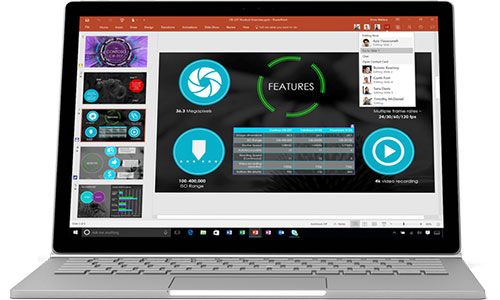
20. Prezi: El sustituto del somnífero Microsoft PowerPoint que lleva a un nuevo nivel las presentaciones gracias a sus herramientas interactivas, visualizaciones fascinantes, elegantes estilos, un editor realmente sencillo, enlaces a contenido online, etc.
21. Picmonkey: Un fascinante editor de imágenes online, el sustituto -literalmente- de Picnik. Cuenta con filtros, opciones para crear collages y muchas más funciones avanzadas de fácil uso.
22. Loopster: Otro muy sencillo editor de video online.
23. PlanBoard: Para planear eficientemente las lecciones.
25. Socrative: Las laptops, las tabletas y los smartphones se han adueñado de las aulas, así que qué mejor que sacarles un mejor provecho, en este caso, con juegos, tareas y exposiciones interactivas entre dispositivos.
26. Join.me: Una herramienta para compartir pantalla y trabajar en equipo.
27. Zamzar: Un potente convertidor de ficheros en montones de formatos de documentos, imágenes, videos, música, ebooks, etc.
28. Poll Everywhere: Crear rápidas encuestas con votaciones instantáneas vía Twitter, SMS y más.
29. VoiceThread: Para grabar y compartir todo tipo de material multimedia en forma de presentaciones, con comentarios en audio y video.
30. Evernote: Simplemente una herramienta de notas de otro mundo. Sus variados usos para el mundo académico van desde la gestión de lecciones hasta la recopilación de contenido multimedia en la red mediante su capturador web.
31. TeachersPayTeachers: Intercambio de lecciones entre colegas.
32. Gnowledge: Un espacio para crear y compartir pruebas tipo test y ejercicios tanto con estudiantes como con otros maestros.
33. Udemy: Para crear cursos en línea mediante eficientes herramientas de gestión de contenidos, de promoción, de suscripción y hasta de colaboración gracias a su inmensa comunidad que trasciende continentes.
34. Plagiarisma.net: Una de las muchas opciones en línea para detectar plagio en escritos.
35. Academia.edu: La más amplia comunidad de académicos que permite un muy fácil contacto entre pares gracias a sus opciones para destacar intereses, áreas de interés y localizaciones. También es un buen espacio para encontrar y compartir papers.
36. Blogger: Para crear un blog en instantes con la ayuda de la fascinante plataforma de Google, lo que facilita la integración de otros servicios de la compañía para la gestión multimedia.
37. TED: Miles de conferencias en video, sobre centenares de áreas del conocimiento, dadas por expertos de talla mundial.
38. Wolfram Alpha: Todo el conocimiento mundial tras un pequeño cajón de búsqueda. Una de las muchas cosas que hace es resolver todo tipo de ejercicios matemáticos, sobresaliendo incluso frente aotras brillantes opciones.
39. TinyChat: Un sala de videochat muy cómoda por permitir el acceso a través de redes sociales, hasta 12 personas compartiendo su webcam y el resto comentando con mensajes. Por cierto, para realizar videoconferencias, puedes revisar nuestro previo listado con 10 elegantes ejemplares.
40. Google+: La red social de Google está a años luz de distancia de sus competidores respecto a integración de servicios (Drive y YouTube los mejores) y herramientas eficientes como sus populares Hangouts. Eso sólo es en general pues los usos académicos son bastante variados.
41. Olesur: Para crear PDF’s con problemas de matemáticas, fichas de lectoescritura, actividades de refuerzo y caligrafía, y más recursos didácticos para imprimir.
42. Pinterest: Para organizar categóricamente todo tipo de material gráfico en pequeños grupos (tableros) para luego compartirlos vía redes sociales o simplemente mantenerlos de forma privada. Unmockup especializado para la educación es Learni.st.
43. LaTeX Lab: Un editor de LaTeX online con la tecnología de los documentos de Google.
44. Wiggio: Una de las muchas potentes herramientas para los trabajos en grupo, con listas de tareas, calendario, encuestas, perfiles y varias funciones de interacción.
45. WordPress.org: Similar a Blogger en la facilidad para la creación de blogs o paǵinas web sobre cualquier tema, un poco más limitado en cuestión de uso de recursos pero mucho más elegante.
46. YouTube para escuelas: Una versión especial de YouTube para educadores donde se podrá disponer de cientos de videos académicos de sitios como YouTube EDU, Stanford y TED.
47. Khan Academy: Miles de clases, de altísima calidad, en video sobre diferentes campos del conocimiento ofrecidas por maestros de todo el mundo. Cualquiera puede colaborar con el proyecto.
48. Moodle: Una plataforma libre para la creación de cursos tipo LMS, similar a BlackBoard pero totalmente libre, con más herramientas interactivas y una amplia comunidad tras su desarrollo y continuo mejoramiento.
49. Canvas: También para la gestión de cursos, totalmente online (sin instalación en servidor propio), mucho más elegante y más fácil de utilizar.
50. Google Calendar: Para la gestión del tiempo y las tareas, aunque también es muy útil específicamente para crear calendarios (por ejemplo sobre horarios de atención a estudiantes o fechas de exámenes y trabajos) y compartirlos.